Navaid Simulator – Anleitung und Schulungsunterlage
Der Navaid Simulator ist ein Übungsgerät für die Funknavigation. Du fliegst auf einer echten Luftfahrtkarte mit echten Funkfeuern (VOR, NDB, DME) und liest dabei die Instrumente ab, wie sie im Cockpit stehen: ADF, RMI, CDI, HSI und DME. Übungen mit verdeckter Karte und verdecktem Wind prüfen, ob du die Anzeigen wirklich verstehst, und werten deinen Flug aus.
Diese Anleitung erklärt zuerst die Bedienung und danach ausführlich die Übungen. Die Übungskapitel sind so geschrieben, dass sie sich auch als Unterlage für den Unterricht eignen: mit Lernziel, Vorgehen, Bewertung, typischen Fehlern und Hinweisen für Fluglehrer.
Zum Navaid Simulator (Web-App) →
- Überblick über die Oberfläche
- Erste Schritte und Stationsliste
- Funkgeräte, Kennung und DME
- Anzeigen: ADF, RMI, CDI, HSI, HDG
- Fliegen: Kurs, Wind, Zeitraffer, Route
- Was die Karte zeigt
- Blind-Modus
- Übungen – allgemein
- Übung: Standort bestimmen (Kreuzpeilung)
- Übung: Standort mit VOR/DME
- Übung: Kurs zu/von einer Station
- Übung: Holding
- Vorschlag für den Unterricht
- Eigene Szenarien für Fluglehrer
- Begriffe
- Grenzen der Simulation
- Einstellungen
Überblick über die Oberfläche
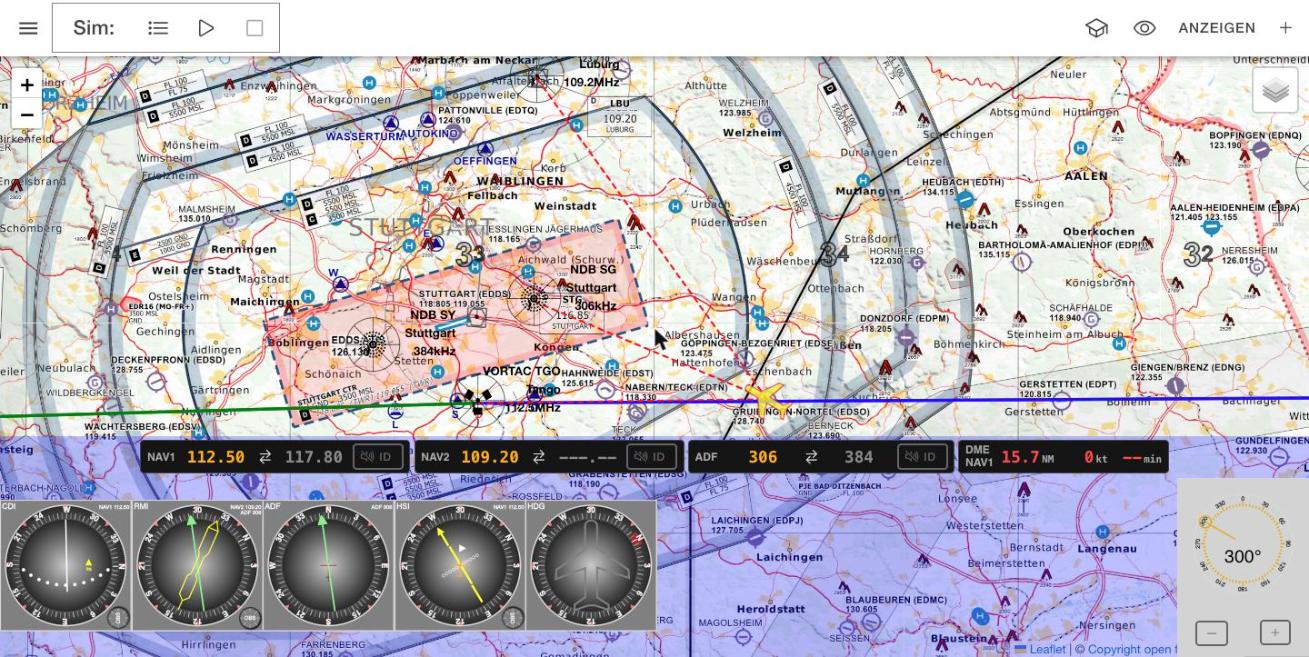
Der Bildschirm besteht aus fünf Bereichen:
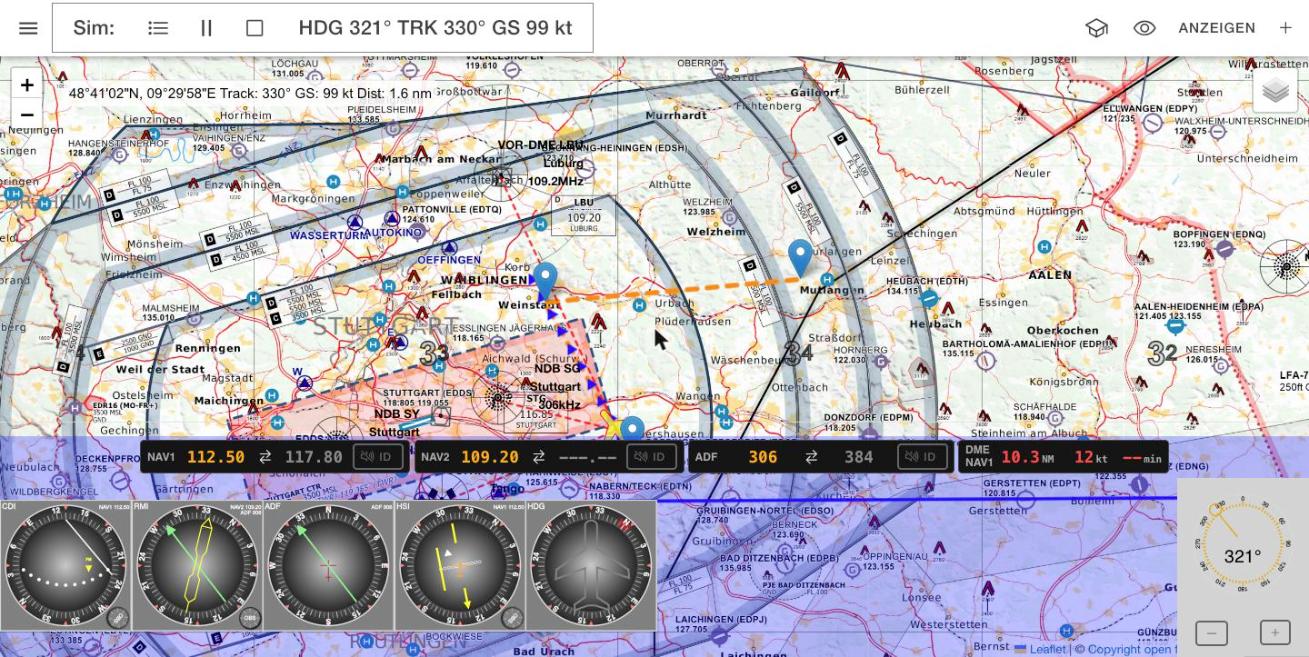
- Toolbar (oben). Links: ☰ öffnet das App-Menü (Startseite, Impressum, Einstellungen und diese Anleitung). Daneben der Bereich Sim: das Listensymbol öffnet das Strecken- und Simulationsmenü, ▶ startet, ‖ pausiert und ■ beendet die Simulation. Während des Fluges stehen dort Steuerkurs (HDG), Kurs über Grund (TRK) und Geschwindigkeit über Grund (GS). Rechts: der Doktorhut öffnet die Übungen, das Auge schaltet den Blind-Modus, Anzeigen listet alle Instrumente, und + öffnet die Stationsliste.
- Karte (Mitte). Luftfahrtkarte von open flightmaps mit den Funkfeuern aus deiner Stationsliste und deinem Flugzeug. Über das Ebenen-Symbol rechts oben wählst du andere Kartengrundlagen.
- Funkgeräte-Leiste. NAV1, NAV2, ADF und die DME-Anzeige – siehe Funkgeräte.
- Anzeigen (unten links). Bis zu vier Instrumente plus Kurskreisel – siehe Anzeigen.
- Kurswähler (unten rechts). Die Kompassrose stellt den Sollkurs ein. Ziehe den Zeiger oder nutze − und + für Schritte von 1°.
Erste Schritte und Stationsliste
Beim ersten Start lädt die App alle VORs und NDBs im Umkreis von 40 NM um das Flugzeug und belegt die Geräte vor: NAV1 und NAV2 mit den beiden nächsten VORs, das ADF mit der nächsten NDB, die Standby-Frequenzen mit den übernächsten. Der CDI hängt an NAV1, sein OBS steht auf dem aktuellen QDM; das RMI zeigt NAV2 und ADF. Du kannst also sofort losfliegen.
Das Flugzeug lässt sich bei stehender Simulation mit der Maus bzw. dem Finger auf der Karte verschieben.
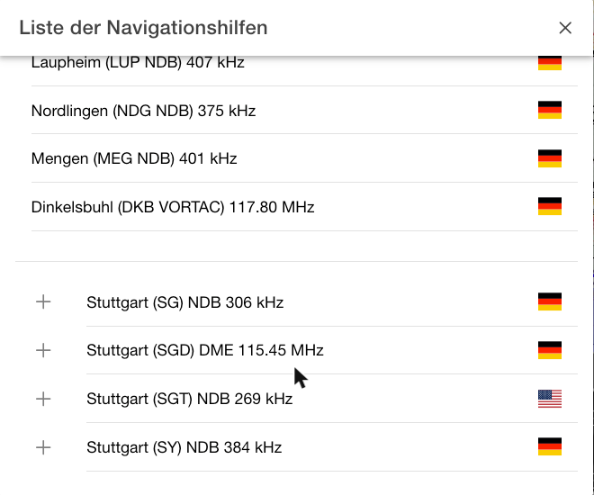
Stationsliste (+). Oben steht, was bereits in deiner Liste ist, darunter die Suchergebnisse. Suche nach Name, Kennung oder Ort, filtere über die Symbole nach Typ (VOR, VOR-DME, NDB, NDB-DME, TACAN, VORTAC) und füge eine Station mit + hinzu. Nur Stationen in dieser Liste kann die App empfangen und anzeigen. Weltweit stehen alle Funkfeuer der Datenbank zur Verfügung.
Übungsgebiet wechseln (z. B. von Deutschland in die USA): Schiebe die Karte in das gewünschte Gebiet, öffne die Stationsliste und tippe auf Übungsgebiet hierher verlegen. Die App lädt die VORs und NDBs im Umkreis von 40 NM um die Kartenmitte und fügt sie der Liste hinzu (die bisherigen Stationen bleiben), rastet die Funkgeräte wie beim ersten Start, stellt CDI/HSI an NAV1 auf das QDM und setzt das Flugzeug in die Kartenmitte. Die Position wird gespeichert, das Gebiet bleibt also auch nach einem Neustart erhalten. Außerhalb Europas, wo open flightmaps keine Karte hat, wechselt die App auf OpenStreetMap mit OpenAIP-Luftfahrtdaten.
Funkgeräte, Kennung und DME

Wie im Flugzeug sind Empfänger und Anzeigen getrennt. Die Leiste enthält drei Empfänger:
| Gerät | Empfängt | Frequenzbereich |
|---|---|---|
| NAV1, NAV2 | VOR (mit DME, falls vorhanden) | 108,00–117,95 MHz, 50-kHz-Raster |
| ADF | NDB | 190–1750 kHz |
- Aktive Frequenz (Bernstein) – auf ihr empfängt das Gerät. Standby (grau) – vorbereitet. Die Tauschtaste ⇄ macht Standby aktiv und umgekehrt. So bereitest du die nächste Station vor, ohne die aktuelle zu verlieren.
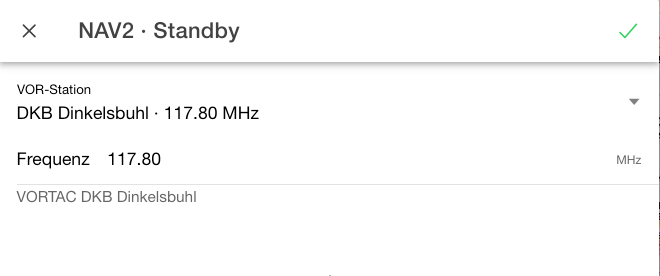
- Tippe auf eine Frequenz, um sie einzustellen. Im Dialog wählst du die Station aus deiner
Liste oder gibst die Frequenz ein, wie Piloten sie schreiben:
112.50,112,5oder306. Ungültige Werte werden angezeigt und lassen sich nicht übernehmen; unter dem Feld steht, welche Station auf der Frequenz liegt.
Kennung (ID). Mit ID hörst du die Morse-Kennung der Station, die das Gerät gerade empfängt – langsam (etwa 7 Wörter pro Minute), alle 10 Sekunden wiederholt, VOR mit 1020 Hz, NDB mit 400 Hz. Vergleiche sie mit der Kennung auf der Karte. Ist nichts zu hören, wird nichts empfangen: keine Kennung, keine Navigation. Aus Datenschutzgründen spielen Browser Ton erst nach einer Bedienung ab; nach dem Start ist ID deshalb immer aus.
DME. Das vierte Feld zeigt das DME des gewählten NAV-Geräts: Entfernung in NM, Geschwindigkeit in kt und Zeit zur Station in Minuten. Tippe auf DME NAV1, um auf NAV2 umzuschalten. Wichtig für das Verständnis:
- Das DME misst die Schrägentfernung. Über der Station zeigt es deine Höhe (3000 ft ≈ 0,5 NM); weiter draußen ist der Unterschied zur Bodenentfernung vernachlässigbar.
- Die angezeigte Geschwindigkeit ist die Rate, mit der sich die Entfernung ändert – nur auf direktem Kurs zur oder von der Station gleich der GS. Fliegst du querab, geht sie gegen null.
- Die Zeit zur Station erscheint nur, wenn du dich näherst.
Anzeigen: ADF, RMI, CDI, HSI, HDG
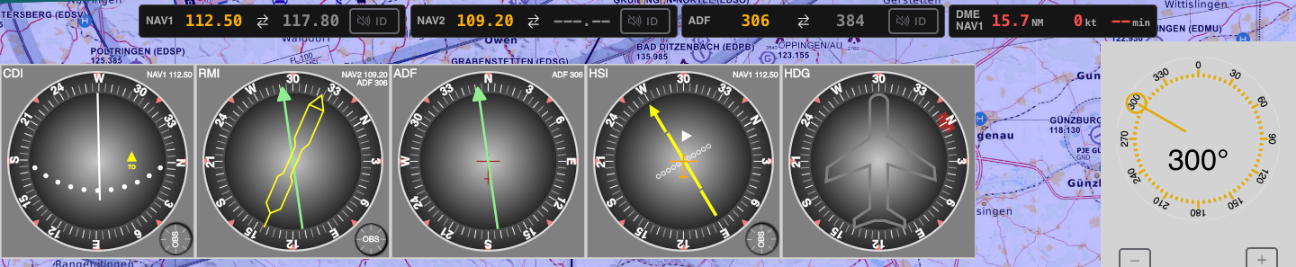
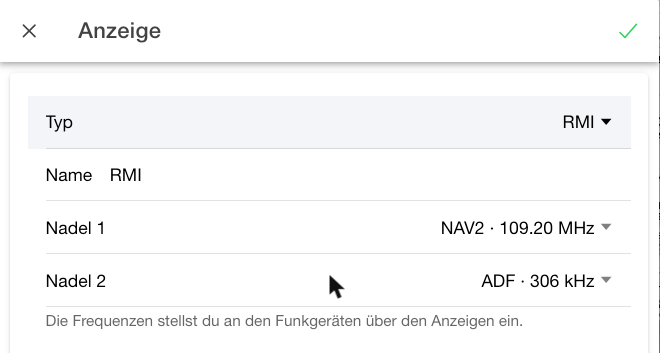
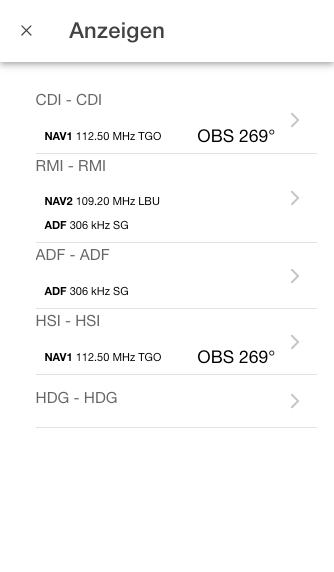
Jede Anzeige hängt an einem Empfänger. Oben rechts im Instrument steht, welcher es ist, z. B. NAV1 112.50. Ein Tipp auf die Beschriftung oben öffnet die Einstellungen der Anzeige: Typ, Name und Quelle. Die Liste Anzeigen in der Toolbar zeigt alle auf einen Blick.
| Anzeige | Quelle | Zeigt |
|---|---|---|
| ADF | ADF | Relativpeilung zur NDB, Skala fest (N oben) |
| MDI | ADF | wie ADF, Skala mit dem HDG-Knopf drehbar |
| RMI | Nadel 1 und 2 je NAV1, NAV2 oder ADF | Skala dreht mit dem Steuerkurs; Nadelspitze = QDM |
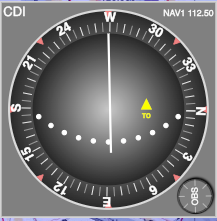
| CDI | NAV1 oder NAV2 | Ablage vom eingestellten Kurs (OBS), TO/FROM |
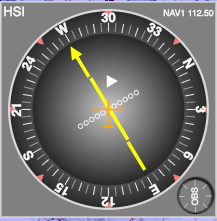
| HSI | NAV1 oder NAV2 | CDI auf einer mit dem Steuerkurs drehenden Kursrose |
| HDG | – | Kurskreisel (Steuerkurs) |
ADF und MDI
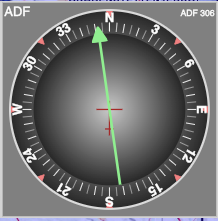
Die Nadel zeigt die Relativpeilung: den Winkel von der Flugzeugnase zur Station, im Uhrzeigersinn. Oben ist immer die Nase. Daraus folgt:
QDM = Steuerkurs + Relativpeilung (über 360° hinaus 360° abziehen), QDR = QDM ± 180°.
Beim MDI drehst du die Skala mit dem HDG-Knopf auf den aktuellen Steuerkurs; dann zeigt die Nadelspitze direkt das QDM. Das ist der Zwischenschritt zum RMI.
RMI
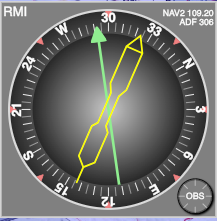
Die Skala dreht automatisch mit dem Steuerkurs – oben steht immer das aktuelle Heading. Die Nadelspitze zeigt das QDM, das Nadelende das QDR, ohne zu rechnen. Nadel 1 ist die gelbe Doppelnadel, Nadel 2 die grüne Pfeilnadel. Beide können an NAV1, NAV2 oder am ADF hängen.
CDI
Mit dem OBS-Knopf (unten rechts) stellst du einen Kurs ein; die Skala zeigt ihn oben. Die Nadel zeigt die Ablage von diesem Kurs, unabhängig vom Steuerkurs:
- Fünf Punkte je Seite, 2° pro Punkt, Vollausschlag bei 10°.
- TO bedeutet: der eingestellte Kurs führt zur Station. FM (FROM): er führt von der Station weg.
- Querab zur Station zeigt die Flagge kurz OFF; ohne Empfang erscheint NAV und die Nadel steht in der Mitte.
- Fliegst du ungefähr in Richtung des eingestellten Kurses, liegt der Kurs auf der Seite, auf die die Nadel zeigt. Auf Gegenkurs zeigt der CDI verkehrt herum (Reverse Sensing).
HSI
Das HSI ist ein CDI auf einer Kursrose, die mit dem Steuerkurs dreht. Der gelbe Kurszeiger zeigt auf der Rose den eingestellten Kurs, der Ablagebalken in seiner Mitte die Ablage (2° pro Punkt), das weiße Dreieck TO/FROM. Weil Zeiger und Balken mitdrehen, zeigt das HSI auch auf Gegenkurs richtig – es gibt kein Reverse Sensing. Ein CDI und ein HSI an NAV1 nebeneinander machen den Unterschied im Unterricht sofort sichtbar.
HDG (Kurskreisel)
Zeigt den Steuerkurs. Optional mit HDG-Knopf und Kursmarke (Heading Bug), die du in den Einstellungen der Anzeige einschaltest.
Fliegen: Kurs, Wind, Zeitraffer, Route
Freier Flug. Ohne Route startet ▶ die Simulation an der aktuellen Position des Flugzeugs. Mit dem Kurswähler unten rechts stellst du den Sollkurs ein; das Flugzeug dreht mit Standardrate (3°/s) darauf ein. Bei stehender Simulation gilt ein neuer Kurs sofort.
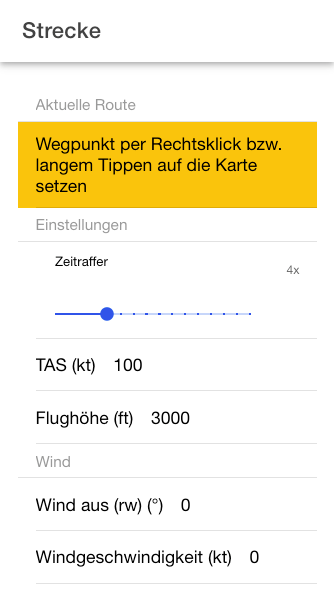
Im Simulationsmenü (Listensymbol neben Sim) stellst du ein:
- Zeitraffer von 0,25× bis 60× (1× = Echtzeit). Bei 1× dauert ein Vollkreis wie im Flugzeug zwei Minuten.
- TAS in Knoten.
- Flughöhe in Fuß. Sie bestimmt die VOR-Reichweite nach dem Funkhorizont (1,23·√Höhe; bei 3000 ft etwa 67 NM) und die Länge der Radiale auf der Karte.
- Wind: Richtung, aus der er weht (rechtweisend, wie in Vorhersagen), und Stärke in Knoten. Änderungen wirken sofort, auch im Flug – der Lehrer kann den Wind mitten in der Übung drehen.
Route und Autopilot. Ein Rechtsklick (am Touchscreen langes Tippen) auf die Karte setzt Wegpunkte; Wegpunkte lassen sich verschieben. Mit einer Route fliegt ▶ einen Autopiloten: Er beginnt am ersten Wegpunkt, hält gegen den Wind vor und leitet die Kurve eine Kurvenlänge vor dem Wegpunkt ein. Routen lassen sich im Simulationsmenü unter einem Namen speichern und wieder laden. Der Routenflug eignet sich, um die Anzeigen beim Abfliegen einer bekannten Strecke zu beobachten; geübt wird mit dem freien Flug.
Was die Karte zeigt
| Darstellung | Bedeutung |
|---|---|
| Grüne Linie von einer VOR | Radial, das am CDI/HSI als OBS eingestellt ist |
| Blaue Linie von einer VOR | die Gegenrichtung (OBS + 180°) |
| Rote gestrichelte Linien | Peillinien vom Flugzeug zu den empfangenen Stationen |
| Rote Strichlinie hinter dem Flugzeug | geflogene Bahn |
| Blaue Pfeillinie vor dem Flugzeug | Kurs über Grund für die nächsten 6 Minuten |
| Orange gestrichelte Linie | Route mit Wegpunkten |
| Grüne gestrichelte Linie/Racetrack | Sollkurs bzw. Holding der laufenden Übung |
Oben links stehen während des Fluges Position, Kurs, GS und geflogene Strecke.
Blind-Modus
Das Auge in der Toolbar verbirgt alles, was die Position verrät: Flugzeug, Peillinien, Bahn, Kurslinie, Koordinaten sowie TRK und GS in der Toolbar. Karte, Stationen und die eingestellten Radiale bleiben sichtbar – wie im Cockpit, wo du Karte und eingestellten Kurs hast, aber nicht siehst, wo du bist. In Übungen schaltet sich der Blind-Modus automatisch ein und bei der Auflösung wieder aus.
Übungen – allgemein
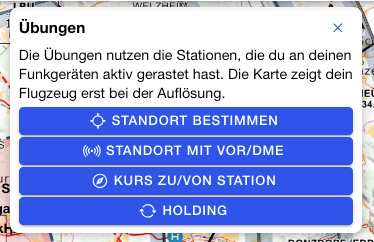
Der Doktorhut in der Toolbar öffnet die vier Übungen. Alle nutzen die Stationen, die an den Funkgeräten aktiv gerastet sind und im Umkreis von 150 NM um das Flugzeug liegen – das Rasten gehört zur Aufgabe. Fehlt eine passende Station, sagt die App, was zu tun ist. Beim Start schwenkt die Karte auf die Stationen der Aufgabe (nicht auf das Flugzeug). Wo geübt wird, bestimmst du also über die Position des Flugzeugs; siehe Übungsgebiet wechseln.
- Blind. Zu Beginn wird das Flugzeug versetzt und verborgen; bei den Kurs- und Holding-Übungen ist auch der Wind unbekannt. Erst die Auflösung zeigt Position, Bahn und Wind.
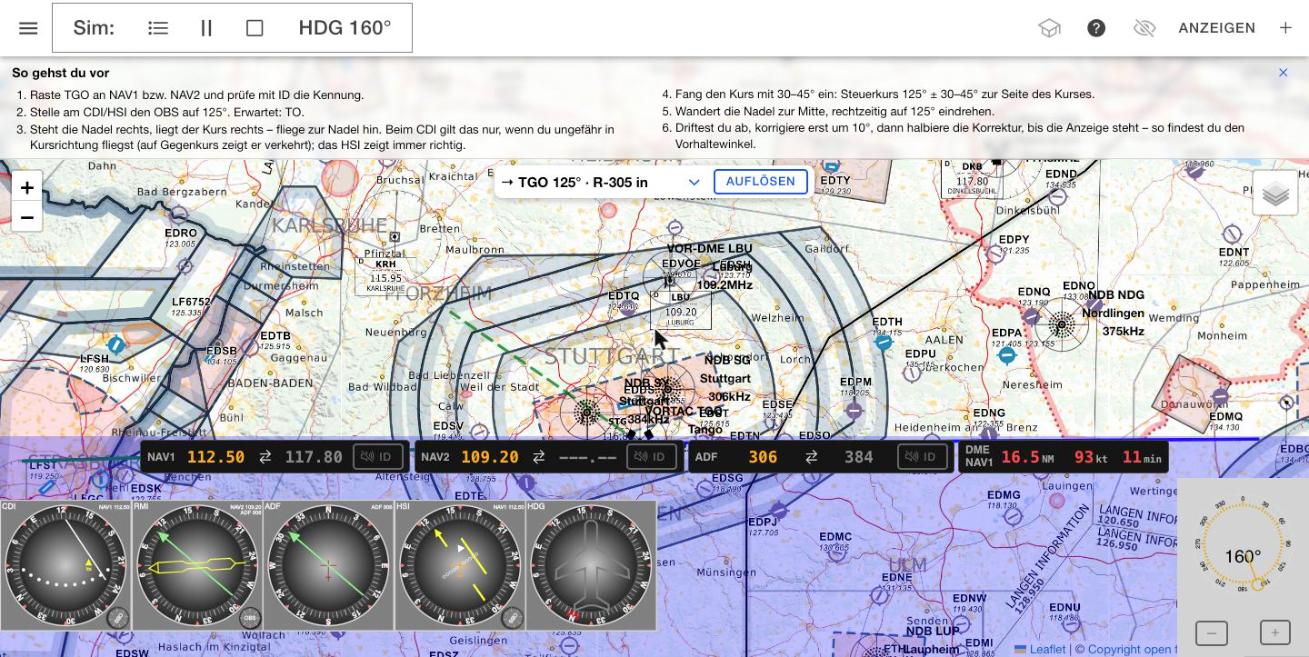
- Aufgabenkarte. Oben über der Karte steht die Aufgabe. Mit dem Pfeil klappst du sie auf eine Zeile ein, z. B. → TGO 125° · R-305 in; die Knöpfe bleiben erreichbar.
- Anleitung (?). Während einer Übung erscheint in der Toolbar ein ?. Es blendet unter der Toolbar eine Schritt-für-Schritt-Anleitung mit den Zahlen der Aufgabe ein. Sie erklärt das Vorgehen, verrät aber nie die Lösung. Die Einstellung bleibt gespeichert. Ein Link darin führt direkt zum Kapitel der Übung in dieser Anleitung.
- Auflösen beendet eine Übung vorzeitig; die Simulation hält dann an, damit sich das Bild nicht weiter verschiebt.
Bewertet wird in drei Stufen:
| Übung | Sehr gut | Gut | Weiter üben |
|---|---|---|---|
| Standort (Kreuzpeilung, VOR/DME) | ≤ 1 NM | ≤ 3 NM | mehr |
| Kurs zu/von Station | mittlere Ablage ≤ 2° | ≤ 5° | mehr oder nicht eingefangen |
| Holding | Einflug richtig und Inbound-Ablage ≤ 5° | Einflug richtig | Einflug falsch |
Übung: Standort bestimmen (Kreuzpeilung)
Voraussetzung: mindestens zwei aktiv gerastete Stationen, deren Standlinien sich an einem Ort in Reichweite schneiden – z. B. NAV1 und NAV2 auf zwei VORs oder eine VOR und das ADF auf einer NDB.
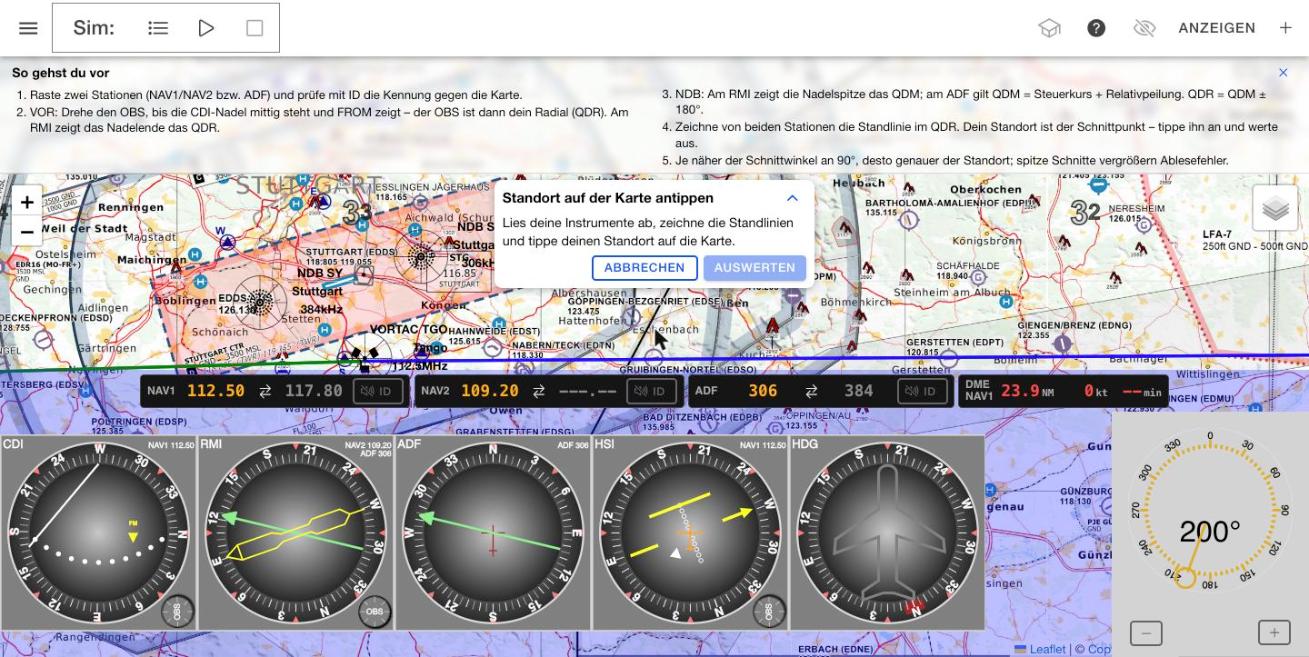
Ablauf. Die App setzt das Flugzeug verdeckt an einen Ort, an dem sich zwei deiner Stationen unter mindestens 30° schneiden, und dreht es auf einen beliebigen Steuerkurs. Die Simulation steht. Du liest ab, zeichnest und tippst deinen Standort auf die Karte (erneutes Tippen korrigiert), dann Auswerten.
So gehst du vor
- Prüfe an den Funkgeräten mit ID, dass die richtigen Stationen empfangen werden.
- VOR: Drehe am CDI den OBS, bis die Nadel mittig steht und FM anzeigt. Der OBS ist dann dein Radial (QDR). Am RMI liest du das QDR am Nadelende ab.
- NDB: Am RMI steht das QDM an der Nadelspitze. Am ADF rechnest du QDM = Steuerkurs + Relativpeilung. Das QDR ist QDM ± 180°.
- Zeichne von jeder Station die Standlinie in Richtung des QDR. Dein Standort ist der Schnittpunkt.
- Tippe ihn an und werte aus.
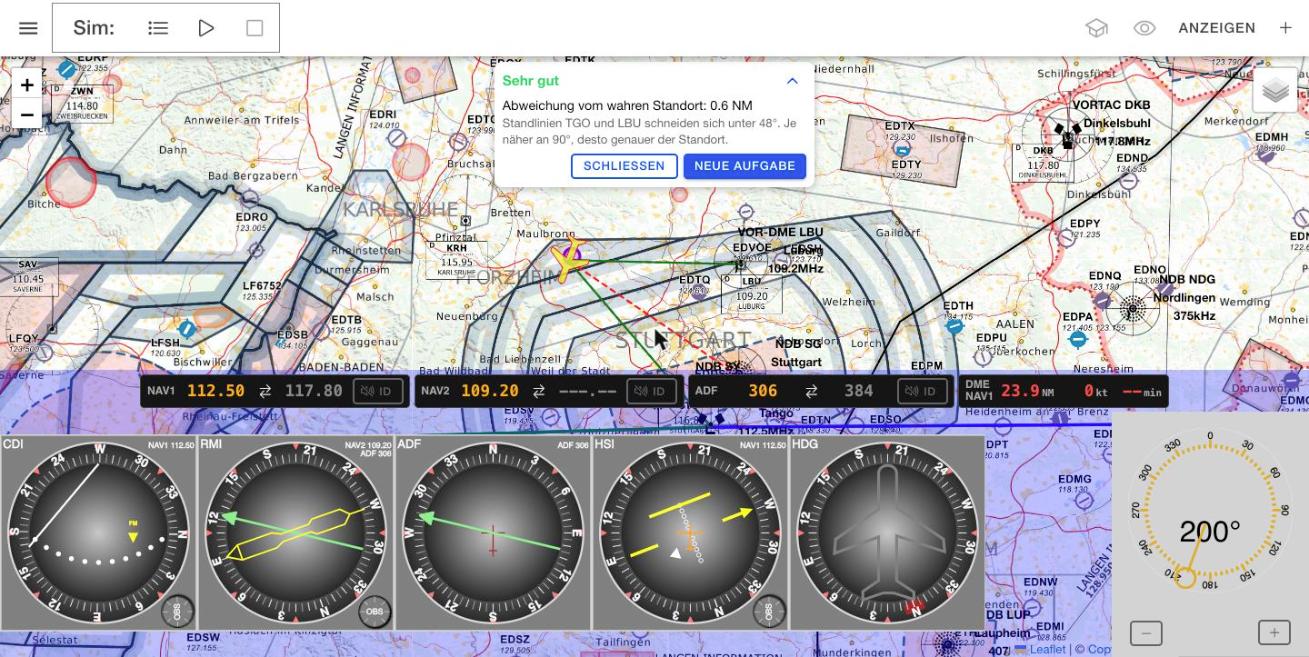
Auflösung. Die Karte zeigt deine Schätzung (lila), die wahre Position (Flugzeug) und die beiden Standlinien (grün). Die Aufgabenkarte nennt die Abweichung in NM und den Schnittwinkel der Standlinien.
Typische Fehler
- QDM statt QDR eingezeichnet – die Standlinie zeigt dann von der Station in die falsche Richtung, der Fehler ist meist sehr groß.
- Relativpeilung am ADF für das QDM gehalten, den Steuerkurs nicht addiert.
- OBS mit TO statt FROM zentriert – dann ist der OBS das QDM, nicht das Radial.
- Ungenaues Ablesen bei spitzem Schnittwinkel: Ein Grad Ablesefehler verschiebt den Schnittpunkt dann um ein Vielfaches.
Lassen Sie die erste Runde mit RMI und CDI lösen, die zweite nur mit dem ADF – erst dann wird die Rechnung Steuerkurs + Relativpeilung geübt. Spitze Schnittwinkel (30–45°) kommen bewusst vor; sie sind ein guter Anlass, über die Wahl der Stationen zu sprechen. Im Debriefing lohnt der Blick auf die Richtung des Fehlers: Liegt die Schätzung auf einer Standlinie, war die andere falsch.
Übung: Standort mit VOR/DME
Voraussetzung: eine VOR mit DME (VOR-DME oder VORTAC) aktiv an NAV1 oder NAV2.
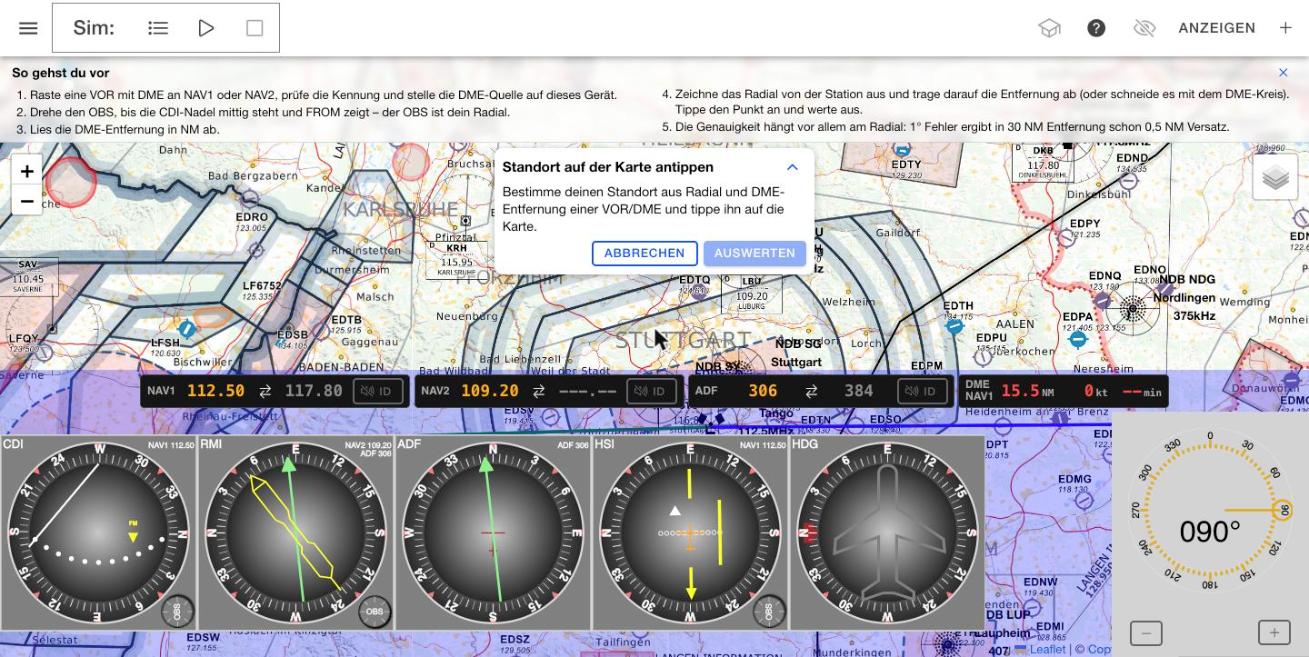
Ablauf. Das Flugzeug steht verdeckt 4–30 NM von der Station entfernt, in Reichweite von VOR und DME.
So gehst du vor
- Stelle die DME-Quelle auf das Gerät, an dem die VOR/DME gerastet ist (Tipp auf DME NAV1). Steht die Station auf NAV2 und das DME auf NAV1, zeigt es die Entfernung zur anderen Station – ein typischer Cockpitfehler.
- Prüfe die Kennung mit ID.
- Zentriere den CDI mit FM: Der OBS ist dein Radial.
- Lies die DME-Entfernung ab.
- Zeichne das Radial ein und trage darauf die Entfernung ab (oder schneide es mit dem DME-Kreis). Tippe den Punkt an und werte aus.
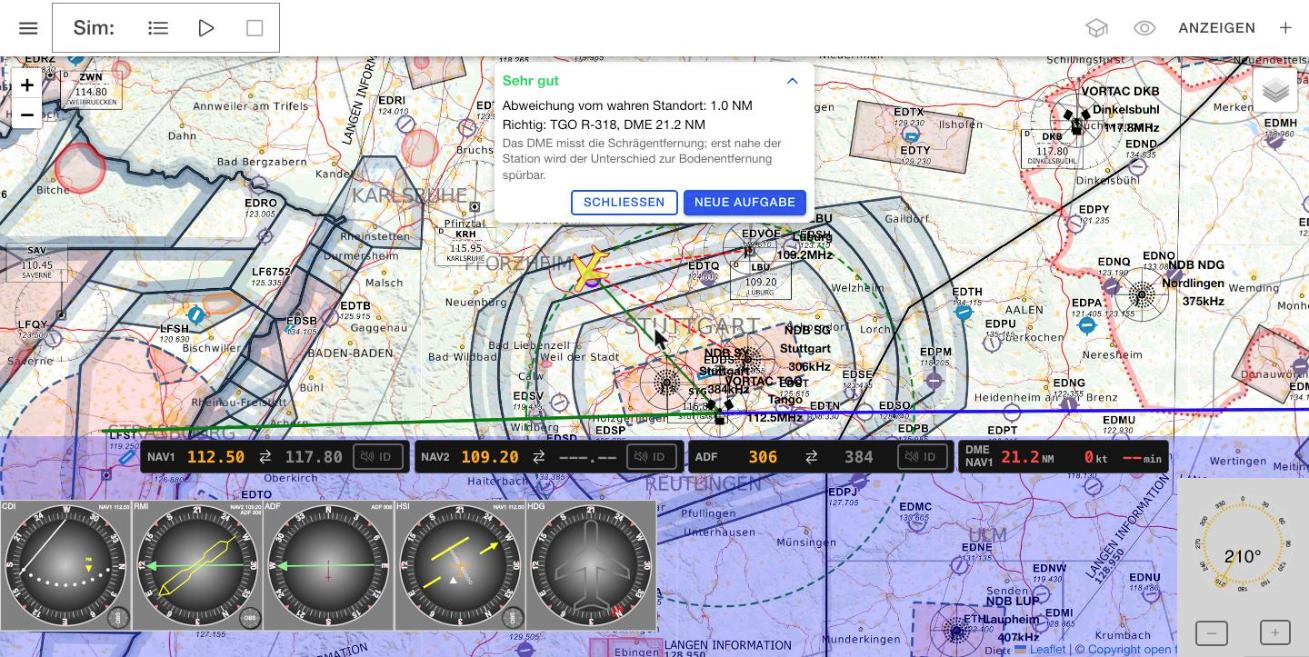
Auflösung. Neben der Abweichung nennt die App die richtigen Werte, z. B. TGO R-318, DME 21.2 NM. Vergleiche sie mit deiner Ablesung: So siehst du sofort, ob das Radial oder die Entfernung falsch war. Die Karte zeigt Radial und DME-Kreis.
Die Genauigkeit hängt vor allem am Radial: 1° Fehler ergibt in 30 NM schon 0,5 NM Versatz quer zum Radial, während das DME auf wenige Zehntel genau ist. Die Schrägentfernung spielt in diesen Abständen keine Rolle – ein guter Anlass, sie trotzdem anzusprechen: Über der Station zeigt das DME die Höhe.
Übung: Kurs zu/von einer Station
Voraussetzung: mindestens eine aktiv gerastete Station.
Aufgabe. Zum Beispiel „Fliege zur VORTAC TGO auf Kurs 125° (Radial 305 inbound)“ oder „Fliege von der NDB SG weg auf Kurs 140° (QDR 140°)“. Das Flugzeug startet verdeckt neben der Kurslinie – zur Station 15–25 NM entfernt und 10–25° neben dem Radial, von der Station weg 3–6 NM entfernt und 20–45° daneben. Die Geometrie lässt nach einem Intercept mit 45° immer noch Strecke zum Halten des Kurses. Der Wind (10–25 kt) ist unbekannt. Die grüne Sollkurslinie ist auf der Karte eingezeichnet.
So gehst du vor
- Raste die Station und prüfe die Kennung.
- VOR: Stelle am CDI/HSI den OBS auf den Kurs, z. B. 125°. Erwartet: TO (zur Station) bzw. FROM (von ihr weg). NDB: Ziel ist QDM 125° (Nadelspitze am RMI) bzw. QDR 125° (Nadelende).
- Stelle fest, auf welcher Seite der Kurs liegt. VOR: Er liegt auf der Seite der Nadel – beim CDI nur, wenn du ungefähr in Kursrichtung fliegst. NDB zur Station: Ist das QDM größer als der Kurs, liegt er rechts. NDB von der Station weg: Ist das QDR kleiner als der Kurs, liegt er rechts.
- Fang den Kurs mit 30–45° ein: Steuerkurs = Kurs ± 30–45° zur Seite des Kurses.
- Wandert die Nadel zur Mitte, drehe rechtzeitig auf den Kurs ein.
- Driftest du ab, korrigiere erst um 10°, dann halbiere die Korrektur, bis die Anzeige steht – so findest du den Vorhaltewinkel.
Die Übung endet beim Überflug der Station (zur Station) bzw. in 15 NM Entfernung von ihr (von ihr weg).
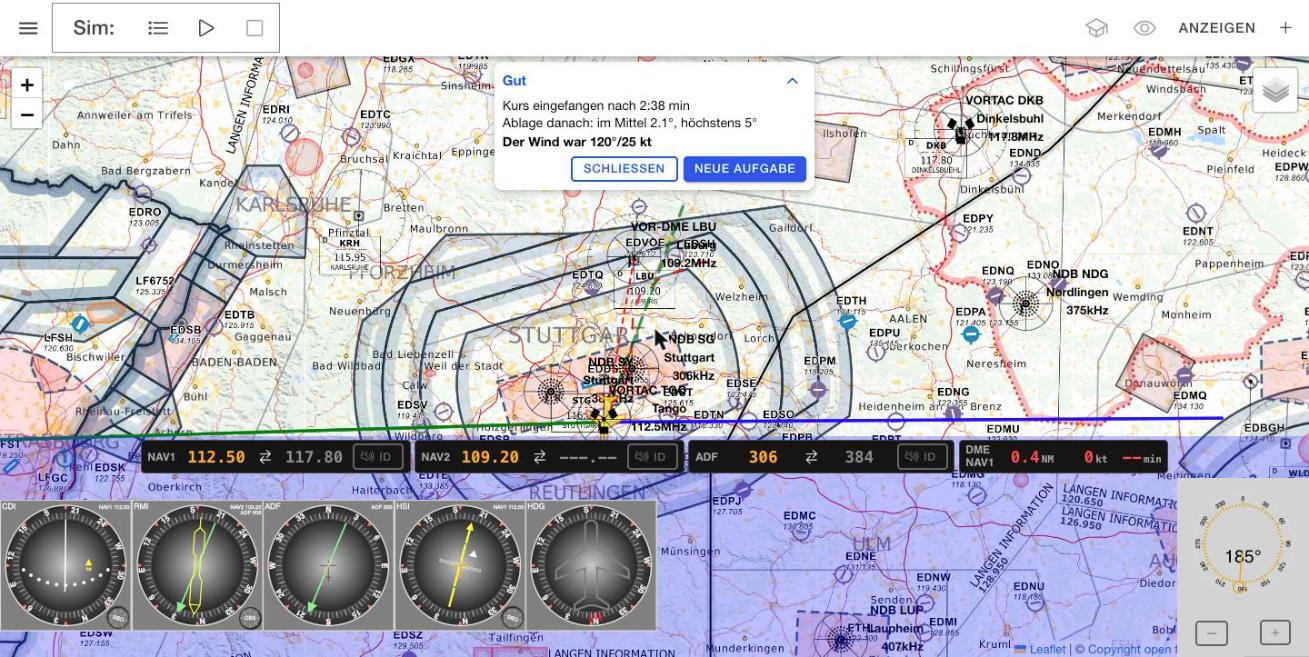
Auflösung. Die App nennt die Zeit bis zum Intercept (Ablage erstmals unter 2°) und danach die mittlere und größte Winkelablage. Innerhalb von 2 NM um die Station wird nicht bewertet, weil die Anzeige dort unruhig wird. Vor allem deckt sie den Wind auf – im Beispiel 120°/25 kt: Der Steuerkurs von 185° auf Kurs 200° zeigt den Vorhalt von 15° nach links.
Typische Fehler
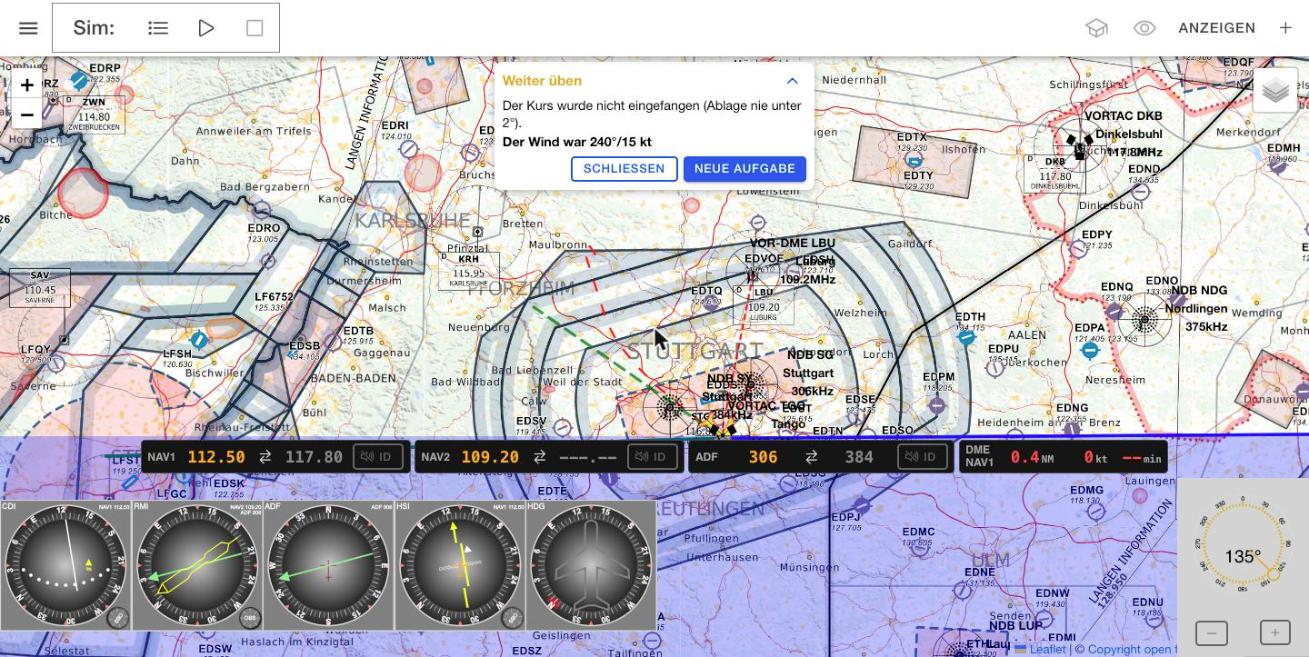
- Kein Vorhalt. Wer nach dem Eindrehen den Kurs ohne Vorhalt fliegt, wird abgetrieben und korrigiert immer wieder zurück. Im Bild oben läuft die Bahn deshalb parallel versetzt neben der Sollkurslinie, der Kurs wird nie eingefangen.
- OBS auf den Gegenkurs gestellt (FROM statt TO) – am CDI zeigt die Nadel dann verkehrt herum (Reverse Sensing). Das HSI hat diesen Fehler nicht.
- Zu flacher Intercept-Winkel weit draußen – der Kurs wird erst kurz vor der Station eingefangen.
- Der Nadel „hinterherfliegen“ statt mit festen Steuerkursen zu arbeiten.
Beginnen Sie ohne Wind und mit VOR und HSI, dann CDI, dann NDB. Wind und Steuerkurs lassen sich im Simulationsmenü auch in einer freien Übung vorgeben; in der Übungsaufgabe ist der Wind verdeckt und wird erst in der Auflösung genannt – das ist der wichtigste Moment für das Debriefing: Passt der geflogene Vorhaltewinkel zum aufgedeckten Wind? Für NDB-Aufgaben ist die 2°-Schwelle streng; eine Ablage bis 5° ist am ADF schon eine gute Leistung.
Übung: Holding
Voraussetzung: eine aktiv gerastete VOR oder NDB als Fix.
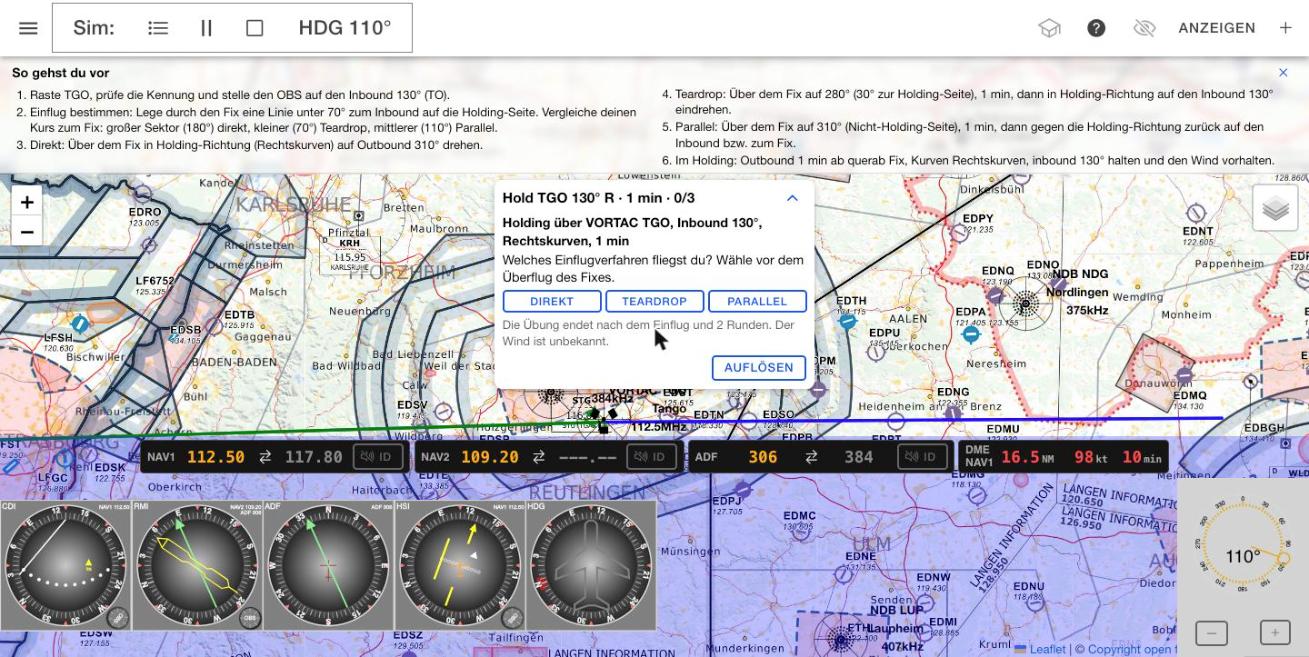
Aufgabe. Zum Beispiel „Holding über VORTAC TGO, Inbound 130°, Rechtskurven, 1 min“. In etwa 70 % der Aufgaben sind es Rechtskurven (Standard). Das Flugzeug startet 12–18 NM entfernt aus einer zufälligen Richtung und fliegt ungefähr auf den Fix zu; der Wind ist leicht (bis 15 kt) und unbekannt. Das Holding ist auf der Karte eingezeichnet wie auf einer Anflugkarte, mit einem Pfeil auf dem Inbound-Schenkel.
Einflugverfahren bestimmen
Bezug ist der Inbound-Kurs. Lege durch den Fix eine Linie, die 70° zum Inbound-Kurs auf der Holding-Seite steht. Zusammen mit der Verlängerung des Inbound-Kurses teilt sie den Kreis in drei Sektoren. Maßgeblich ist dein Kurs zum Fix:
| Sektor | Größe | Kurs zum Fix bei Rechtskurven (Inbound T) | Verfahren |
|---|---|---|---|
| 1 | 180° | T − 70° … T + 110° | Direkt |
| 2 | 70° | T + 110° … T + 180° | Teardrop |
| 3 | 110° | T + 180° … T + 290° | Parallel |
Bei Linkskurven ist alles gespiegelt. Wähle das Verfahren in der Aufgabenkarte, bevor du den Fix überfliegst. Die App prüft deine Wahl am Kurs beim ersten Überflug.
Die Verfahren
- Direkt: Über dem Fix in Holding-Richtung auf den Outbound-Kurs (Inbound + 180°) drehen.
- Teardrop: Über dem Fix auf einen um 30° zur Holding-Seite versetzten Outbound-Kurs (bei Rechtskurven Outbound − 30°), 1 Minute, dann in Holding-Richtung auf den Inbound eindrehen.
- Parallel: Über dem Fix auf den Outbound-Kurs auf der Nicht-Holding-Seite, 1 Minute, dann gegen die Holding-Richtung zurück auf den Inbound bzw. zum Fix.
Im Holding: Outbound 1 Minute ab querab Fix, Kurven in Holding-Richtung, inbound den Kurs halten und den Wind vorhalten. Die Anleitung (?) nennt alle Steuerkurse mit den Zahlen der Aufgabe – welches Verfahren richtig ist, sagt sie nicht.
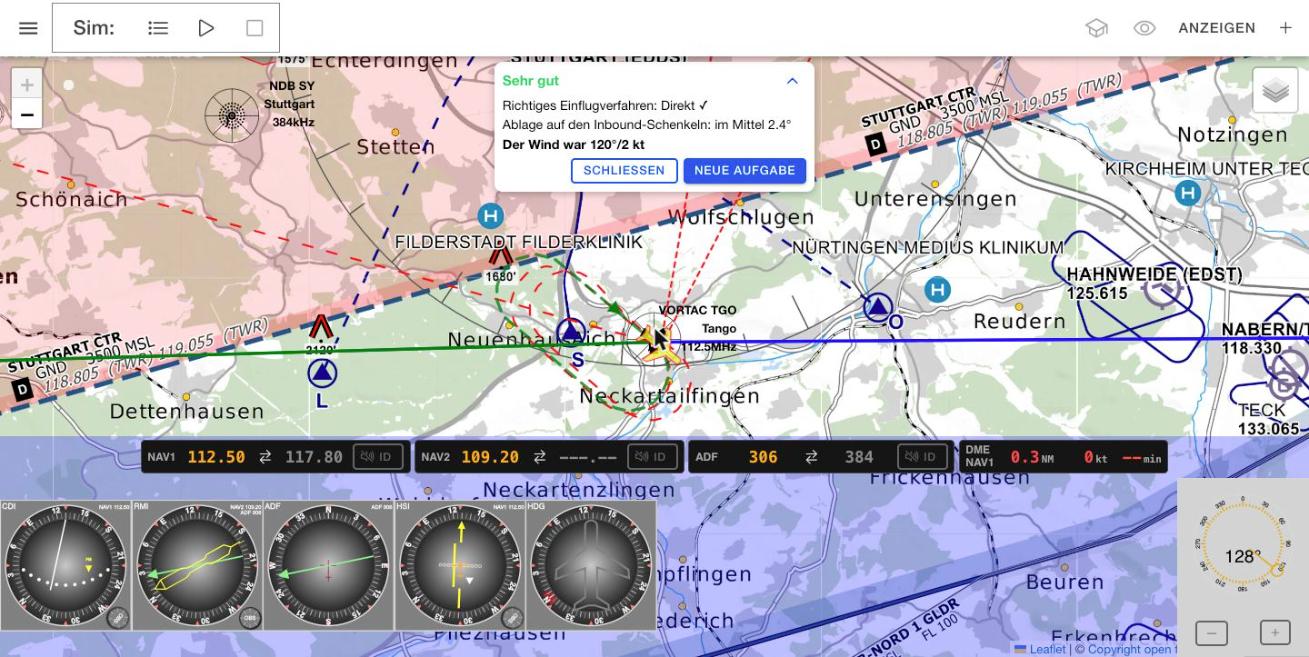
Auflösung. Nach dem Einflug und zwei Runden (drei Überflüge des Fixes) oder mit Auflösen zeigt die App das richtige Einflugverfahren und ob deine Wahl stimmte, die mittlere Ablage auf den Inbound-Schenkeln und den Wind. Die Karte zoomt auf den Fix und zeigt das ideale Holding (grün) und deine Bahn (rot).
Typische Fehler
- Den Sektor nach dem Kurs zum Fix am falschen Bezug bestimmt, etwa am Outbound- statt am Inbound-Kurs.
- Beim Parallel-Einflug in Holding-Richtung zurückgedreht – dann landet man auf der falschen Seite des Inbound-Schenkels.
- Beim Teardrop den Versatz zur falschen Seite genommen.
- Outbound-Zeit ab dem Fix statt ab querab Fix gestoppt.
Lassen Sie die Sektorregel zuerst auf Papier anwenden. Das Flugzeug startet mit einem Steuerkurs ungefähr zum Fix, sodass der Schüler das Verfahren gleich zu Beginn bestimmen kann; mit ‖ lässt sich die Simulation dafür anhalten. Die App bewertet die Sektorgrenzen streng; ICAO lässt dort ±5° Spielraum – ein knapp „falsches“ Verfahren an der Grenze ist also zulässig und ein guter Gesprächsanlass. Wie das Verfahren geflogen wurde (Versatz, Zeiten), bewertet die App nicht; das zeigt die Karte in der Auflösung. Das gezeichnete Holding gilt für ruhende Luft.
Vorschlag für den Unterricht
Eine mögliche Reihenfolge, jeweils mit Briefing vor und Debriefing nach der Übung:
- Orientierung mit ADF und RMI (ohne Blind-Modus): Flugzeug auf der Karte verschieben und Relativpeilung, QDM und QDR ablesen. Steuerkurs ändern – die ADF-Nadel dreht mit, das QDM am RMI bleibt.
- Kreuzpeilung mit RMI und CDI, dann nur mit dem ADF.
- CDI und HSI: TO/FROM, Reverse Sensing auf Gegenkurs, HSI im Vergleich.
- Kursübungen: erst VOR ohne Wind im freien Flug, dann die Übung mit verdecktem Wind; danach NDB.
- VOR/DME-Standort mit bewusstem Umschalten der DME-Quelle.
- Holding: Sektorregel, dann Einflüge, dann Wind.
Zum Abschluss jeder Lektion die Kennung abhören lassen – tune, identify, then use.
Eigene Szenarien für Fluglehrer
Die Zufallsübungen eignen sich zum freien Üben. Für den Unterricht wollen Sie oft eine bestimmte Lage: diesen Startpunkt, dieses Radial, diesen Wind, und zwar für alle Schüler gleich. Dafür gibt es eigene Szenarien. Sie legen eine Übung einmal fest und geben sie per Link oder QR-Code weiter; die Schüler öffnen sie in der Web-App und fliegen genau diese Aufgabe. Ein Konto oder eine Anmeldung braucht dafür niemand.
Szenario anlegen
- Lage einstellen. Im Simulator das Übungsgebiet wählen, das Flugzeug auf die Startposition ziehen, Steuerkurs, Höhe und TAS einstellen und die Funkgeräte so rasten, wie der Schüler sie vorfinden soll.
- Doktorhut → Eigene Szenarien → Aktuelle Lage als Szenario speichern.
- Aufgabe festlegen: Titel, Art der Übung (Standort, VOR/DME, Kurs, Holding), Station und je nach Art Kurs mit TO/FROM, Endentfernung oder Inbound-Kurs und Kurvenrichtung. Zur Auswahl stehen nur Stationen, die an der Startposition empfangen werden. Steuerkurs, Höhe und TAS lassen sich hier noch anpassen.
- Wind (bei Kurs und Holding): Richtung und Stärke, und ob der Schüler den Wind kennt oder ihn erst bei der Auswertung erfährt.
- Funkgeräte vorab rasten: eingeschaltet findet der Schüler Ihre Frequenzen vor. Ausgeschaltet sind alle Funkgeräte aus; Rasten und Identifizieren gehören dann zur Aufgabe.
- Briefing: ein kurzer Text an den Schüler (bis 600 Zeichen). Er steht während der ganzen Übung in der Aufgabenkarte.
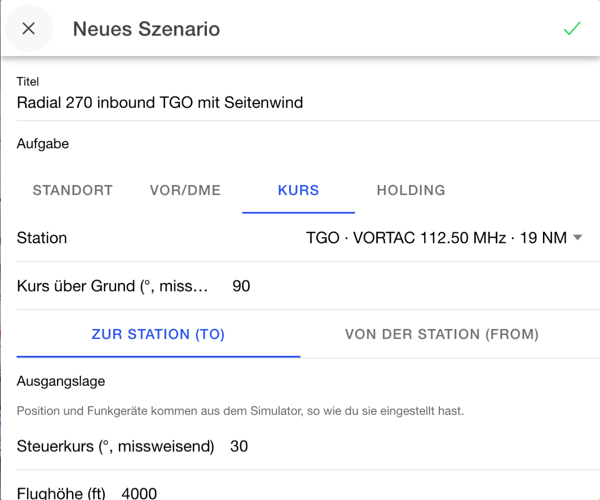
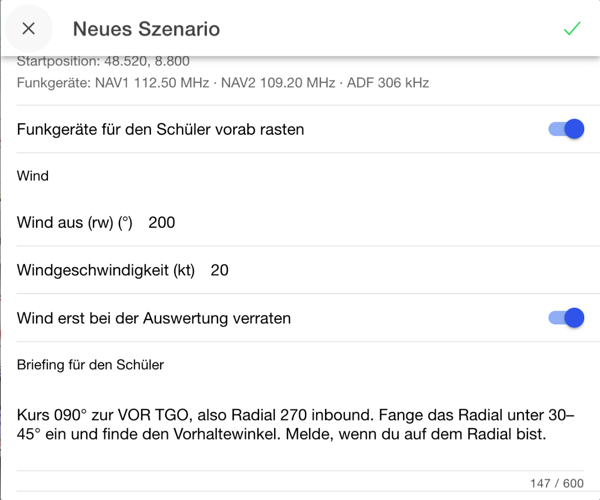
Unter dem Formular weist die App auf fachliche Probleme hin, ohne das Speichern zu verhindern: die Station ist an der Startposition nicht zu empfangen, die Standlinien schneiden sich unter weniger als 30°, die Startposition liegt schon jenseits der Endentfernung, der Wind ist im Verhältnis zur TAS sehr stark, oder die Station der Aufgabe ist an keinem Funkgerät aktiv gerastet.
Teilen
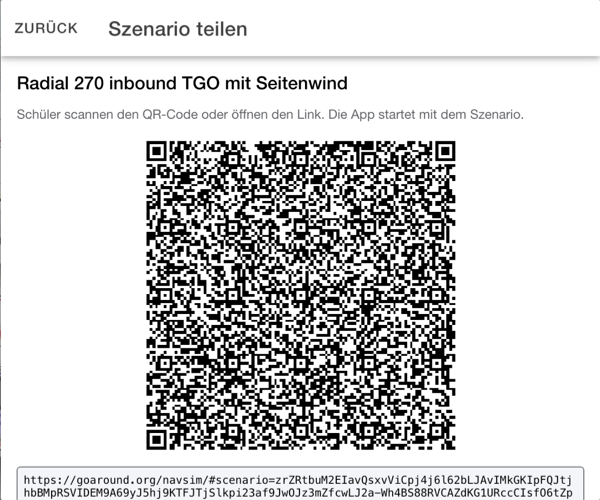
Nach dem Speichern zeigt die App den QR-Code und den Link. Den QR-Code können Sie im Unterrichtsraum an die Wand werfen; den Link kopieren Sie in eine Mail oder einen Messenger. Später erreichen Sie dieselbe Ansicht über das Teilen-Symbol in der Liste.
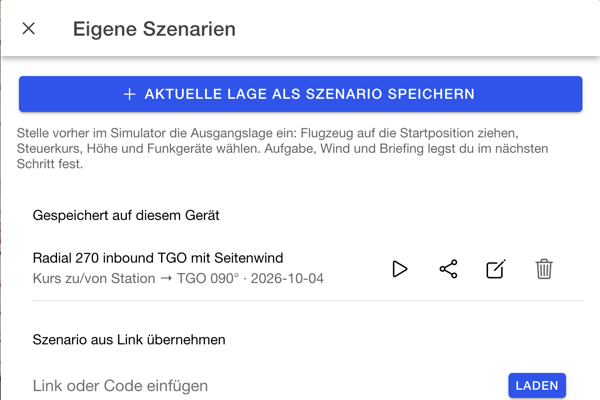
Das Szenario steckt vollständig im Link; es wird auf keinem Server gespeichert. Daraus folgt dreierlei: Wer den Link hat, kann das Szenario öffnen. Ein verschickter Link lässt sich nicht zurückholen oder nachträglich ändern; nach einer Änderung teilen Sie einen neuen Link. Und das Briefing sollte nichts enthalten, was nicht jeder lesen darf.
Ihre Szenarien liegen nur auf Ihrem Gerät. Wer sie auf ein anderes Gerät bringen will, teilt sie sich selbst.
Was der Schüler sieht
Der Link öffnet die Web-App. Sie zeigt Titel, Aufgabe und Briefing und bietet Speichern und starten, Nur speichern oder Verwerfen. In der installierten App kopiert der Schüler den Link und fügt ihn unter Eigene Szenarien → Szenario aus Link übernehmen ein.
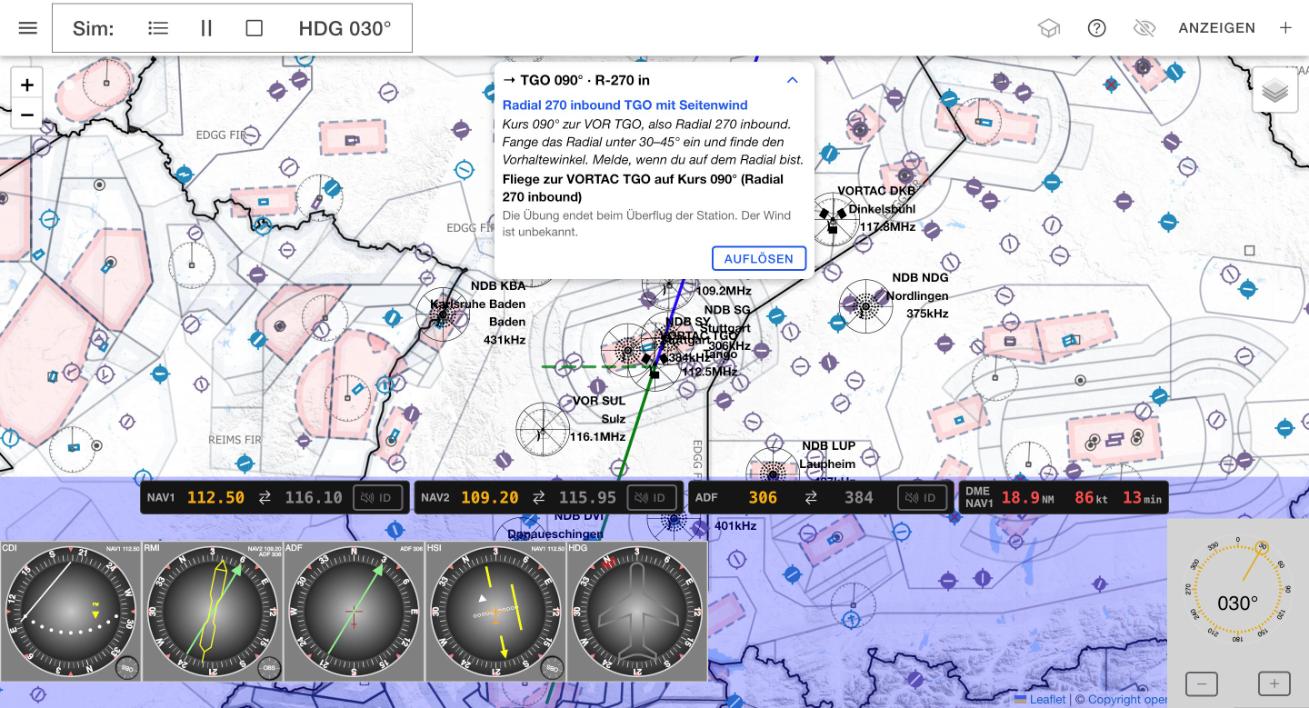
Beim Start lädt die App die Stationen der Umgebung, übernimmt Höhe, TAS und Funkgeräte, setzt das Flugzeug verdeckt auf die Startposition und beginnt die Übung. Ablauf und Bewertung sind dieselben wie bei den Zufallsübungen; in der Aufgabenkarte stehen zusätzlich Titel und Briefing. Nach der Auswertung heißt der Knopf Wiederholen statt „Nächste Aufgabe“: Der Schüler fliegt dieselbe Aufgabe noch einmal.
Die Auswertung erscheint auf dem Gerät des Schülers und wird nicht übermittelt. Das Szenario ist dafür gedacht, dass Sie dabei sind und das Ergebnis gemeinsam mit dem Schüler besprechen.
Wenn sich Stationen ändern
Funkfeuer werden abgeschaltet oder bekommen neue Frequenzen. Deshalb nimmt jedes Szenario eine Kopie der benutzten Stationen mit. Beim Start gleicht die App sie mit der aktuellen Datenbank ab: Hat sich eine Frequenz geändert, werden die Funkgeräte nachgezogen und der Schüler bekommt einen Hinweis. Fehlt eine Station, rechnet die App mit der gespeicherten Kopie weiter und weist ebenfalls darauf hin. Offline läuft das Szenario mit den Kopien.
Gute Szenarien zielen auf einen typischen Fehler: ein Kurs FROM mit Reverse Sensing am CDI, eine NDB-Kursübung mit kräftigem Seitenwind, ein Holding, dessen Anflug knapp an einer Sektorgrenze liegt, eine Kreuzpeilung mit schlechtem Schnittwinkel. Mit ausgeschalteten Funkgeräten üben Sie zusätzlich Rasten und Identifizieren.
Nicht Teil des Szenarios sind die Anzeigen des Schülers (welches Instrument an welchem Funkgerät hängt) und der OBS. Wer ein bestimmtes Instrument üben soll, bekommt das im Briefing gesagt.
Begriffe
| Begriff | Bedeutung |
|---|---|
| QDM | missweisender Kurs zur Station |
| QDR | missweisende Peilung von der Station zum Flugzeug; bei einer VOR das Radial |
| Radial | missweisende Richtung von einer VOR, auf der das Flugzeug steht (= QDR) |
| Relativpeilung | Winkel von der Flugzeugnase zur Station, im Uhrzeigersinn |
| OBS | Omni Bearing Selector – Kurswähler am CDI/HSI |
| TO/FROM | ob der eingestellte Kurs zur Station hin oder von ihr weg führt |
| Missweisung (Variation) | Winkel zwischen geografischem und magnetischem Nord; Ost positiv |
| Deklination einer VOR | Missweisung, nach der die Radiale der VOR ausgerichtet sind |
| Schrägentfernung | direkte Entfernung Flugzeug–DME, inklusive Höhe |
| Intercept | Einfangen eines Kurses unter einem festen Winkel |
| Vorhaltewinkel (WCA) | Unterschied zwischen Steuerkurs und Kurs über Grund zum Ausgleich des Windes |
| Reverse Sensing | verkehrte Anzeige des CDI, wenn man entgegen dem eingestellten Kurs fliegt |
| Standardkurve | Kurve mit 3°/s, Vollkreis in 2 Minuten |
Grenzen der Simulation
Der Simulator ist ein Lernwerkzeug und nicht für die reale Navigation gedacht. Bewusste Vereinfachungen:
- Die Missweisung stammt aus den Stationsdaten; einige Werte sind veraltet. Am Flugzeug gilt die Missweisung der nächstgelegenen Station.
- Reichweite: VOR und DME nach Funkhorizont aus der eingestellten Höhe, NDB pauschal 50 NM. Gelände, Dämmerungs- und Küsteneffekt, Gewitter und Bodenwellen werden nicht simuliert; die Anzeigen sind immer ruhig und genau.
- Keine Höhenänderungen, Kurven ohne Querneigung, Wind in allen Höhen gleich.
- Der Autopilot im Routenflug fliegt nach jedem Wegpunkt direkt auf den nächsten zu, ohne die Leg-Linie neu einzufangen.
- Das gezeichnete Holding gilt für ruhende Luft; der Holding-Fix ist immer eine Station, die Schenkelzeit fest 1 Minute.
- Die Morse-Kennung wird erzeugt; NDBs klingen zur Unterscheidung mit 400 Hz.
Einstellungen
Im App-Menü (☰ → Einstellungen) wählst du Sprache, Land für die Stationssuche, Startseite, dunkles Design und die Instrumentengröße – größere Instrumente sind im Unterricht am Beamer besser lesbar. Die Entfernungseinheit (Standard NM) stellst du unter Standardeinheiten ein.